ఈ అనువాదం డ్రాఫ్ట్: మాతృభాషీయులు ఇంకా సరిచూడలేదు. ఇంగ్లీష్‌లో చదవండి

ప్లాన్ ఫోటో మీద ట్రేస్ చేయండి

ఫ్లోర్ ప్లాన్ ఫోటో, స్కాన్ లేదా PDF తెచ్చి, దాని స్కేల్ సెట్ చేసి, దాని మీద మీ గోడలు గీయండి.

10 నిమి6 దశలుతెలుగు · డ్రాఫ్ట్

01/ 6

డ్రాయింగ్‌ను తీసుకురండి

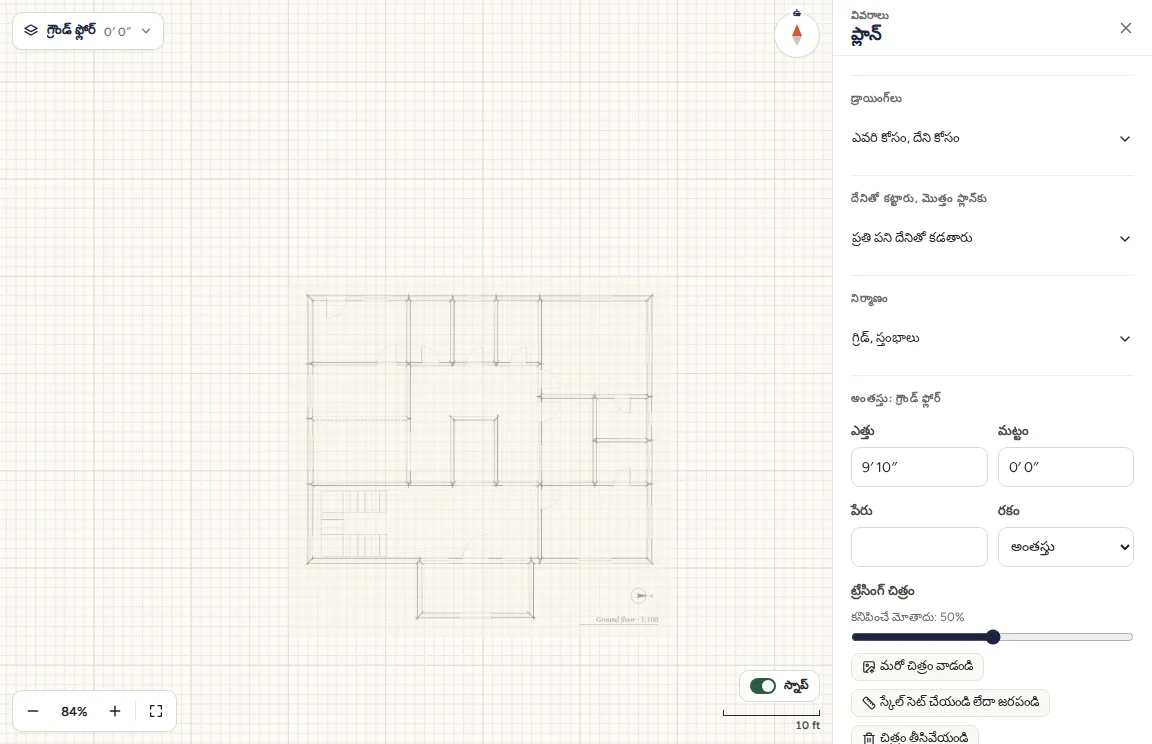
ఒక ప్లాన్ తెరిచి, ఏదీ ఎంచుకోకుండా ఉండేలా దానిలో ఖాళీ చోట క్లిక్ చేయండి. కుడివైపు వివరాలు తెరవండి: మీరు ఉన్న అంతస్తును అది చూపిస్తుంది.

డ్రాయింగ్‌పై ట్రేస్ చేయండి నొక్కి ఫైల్ ఎంచుకోండి. Piantina PNG, JPEG, WebP చిత్రాలను, PDF లను చదువుతుంది; PDF అయితే మొదటి పేజీని తీసుకుంటుంది.

చిత్రం ప్లాన్ కింద, సగం పారదర్శకంగా వస్తుంది. ఖాళీ ప్లాన్ మీద అది మొదట 12 మీటర్ల వెడల్పు; మీరు ఇప్పటికే గీసిన గోడల మీద అయితే, మొదట వాటంత వెడల్పు.

మీకు కనిపించాల్సింది
ప్లాన్ గ్రిడ్ కింద మీ డ్రాయింగ్, వివరాల్లో ట్రేసింగ్ చిత్రం.
ఏదైనా సరిగా లేదా?
ఒక సందేశం వస్తుంది: ఆ ఫైల్ చదవలేకపోయాము. PNG, JPEG లేదా PDF ప్రయత్నించండి. డ్రాయింగ్‌ను వాటిలో ఒక రకంగా సేవ్ చేయండి, లేదా దాన్ని ఫోటో తీసి, మళ్లీ ప్రయత్నించండి.
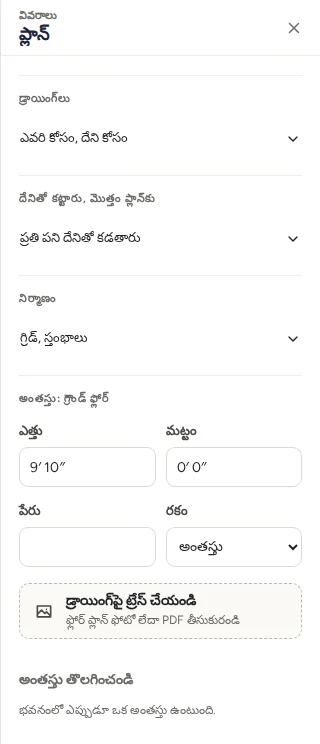
వివరాలుఏదీ ఎంచుకోని వివరాలు ప్యానెల్, దాని అంతస్తు విభాగంలో డ్రాయింగ్‌పై ట్రేస్ చేయండి.

02/ 6

ప్లాన్ కనిపించేలా చేయండి

చిత్రం కింద ఉన్న స్లైడర్ అది ఎంత కనిపిస్తుందో చెబుతుంది: కనిపించే మోతాదు: 50% గజిబిజిగా ఉన్న డ్రాయింగ్‌ను మసకబార్చడానికి దాన్ని కిందికి జరపండి, అప్పుడు మీరు గీసే గోడలు స్పష్టంగా కనిపిస్తాయి.

మీకు కనిపించాల్సింది
మీరు జరుపుతున్నప్పుడు చిత్రం మసకగా, లేదా గాఢంగా.
ఏదైనా సరిగా లేదా?
చిత్రం మాయమైందా? స్లైడర్‌ను మళ్లీ పైకి జరపండి: 0% వద్ద అది ఉంటుంది, కానీ కనిపించదు.
వివరాలుట్రేసింగ్ చిత్రం పేరు కింద, అది ఎంత కనిపించాలో చెప్పే స్లైడర్.

03/ 6

దాని స్కేల్ సెట్ చేయండి

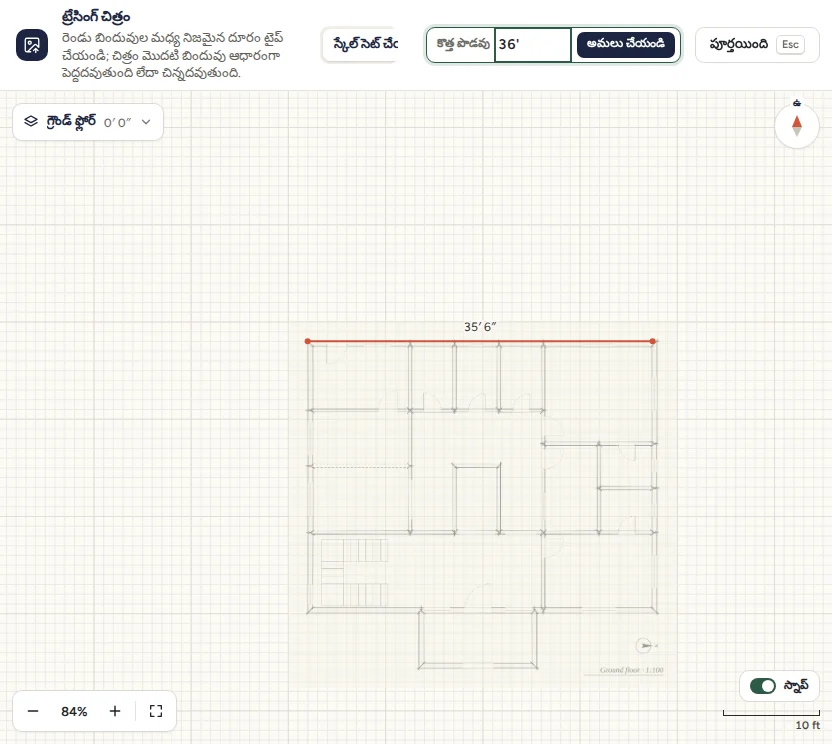
స్కేల్ సెట్ చేయండి లేదా జరపండి నొక్కండి. అది ట్రేసింగ్ చిత్రం టూల్‌ను తెరుస్తుంది, ఇది ఎడమవైపు సరిచేయడం గుంపులో కూడా ఉంది, స్కేల్ సెట్ చేయండి ఎంచుకుని.

  1. చిత్రంపై, మరో బిందువుకు దూరం మీకు తెలిసిన ఒక బిందువు వద్ద క్లిక్ చేయండి.
  2. రెండో బిందువు వద్ద క్లిక్ చేయండి.
  3. వాటి మధ్య అసలు దూరం టైప్ చేయండి, ఉదాహరణకు 25 అడుగులు అని రాసి ఉన్న గోడకు 25’, తర్వాత Enter నొక్కండి. చిత్రం మొదటి బిందువు చుట్టూ పెద్దదవుతుంది లేదా చిన్నదవుతుంది.

బిందువుల మీద సరిగ్గా క్లిక్ చేయడానికి జూమ్ చేయండి: అవి ఎంత దూరంగా ఉంటే స్కేల్ అంత కచ్చితంగా వస్తుంది.

మీకు కనిపించాల్సింది
చిత్రం దాని అసలు కొలతలో: దాని మీద ఒక గోడ, ప్లాన్ గ్రిడ్ చెప్పే పొడవుతోనే.
ఏదైనా సరిగా లేదా?
తప్పు బిందువు ఎంచుకున్నారా? Esc బిందువులను మరిచిపోతుంది; వాటిని మళ్లీ ఎంచుకోండి.
ట్రేసింగ్ చిత్రంస్కేల్ సెట్ చేయండి ఎంచుకున్న ట్రేసింగ్ చిత్రం టూల్, డ్రాయింగ్ మీద రెండు బిందువులు, దూరం టైప్ చేస్తూ.

04/ 6

దాన్ని సరైన చోటికి జరపండి

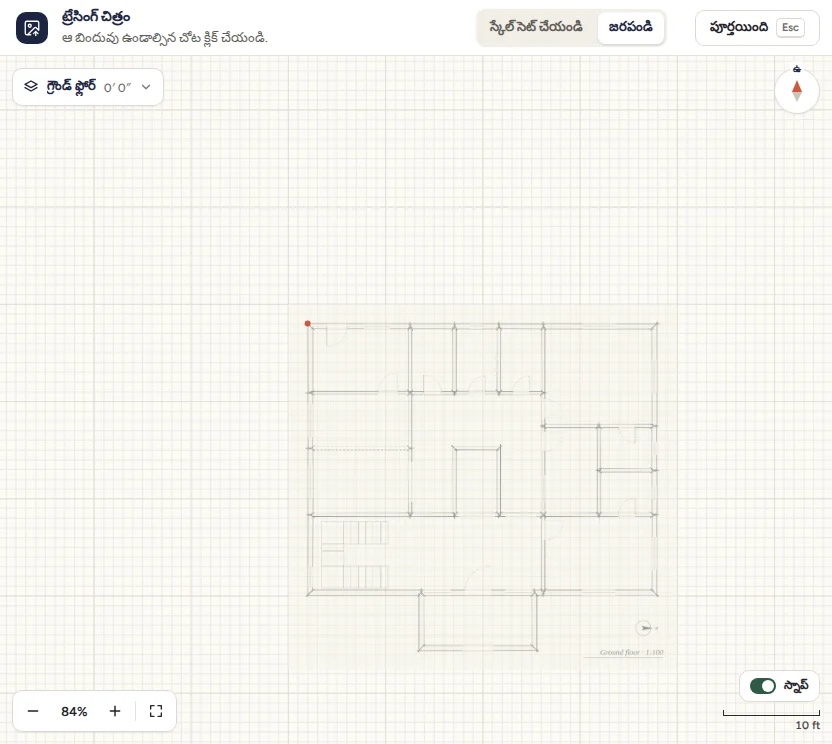
అదే టూల్‌లో జరపండి ఎంచుకోండి.

  1. చిత్రంపై ఒక బిందువు వద్ద క్లిక్ చేయండి. ఇంటి ఒక మూల దీనికి బాగుంటుంది.
  2. ఆ బిందువు ఉండాల్సిన చోట క్లిక్ చేయండి. ఖాళీ ప్లాన్ మీద మీకు నచ్చిన చోట; మీరు గీసిన గోడల మీద అయితే, అది కూర్చోవాల్సిన మూల.
మీకు కనిపించాల్సింది
చిత్రం జరిగింది, దాని బిందువు మీరు పెట్టిన చోట.
ఏదైనా సరిగా లేదా?
ప్రతి మార్పు ఒక విడి దశ, కాబట్టి Ctrl + Z దాన్ని వెనక్కి తెస్తుంది.
ట్రేసింగ్ చిత్రంజరపండి ఎంచుకున్న ట్రేసింగ్ చిత్రం టూల్, డ్రాయింగ్‌ను సరైన చోటికి జరుపుతూ.

05/ 6

దాని మీద గోడలు గీయండి

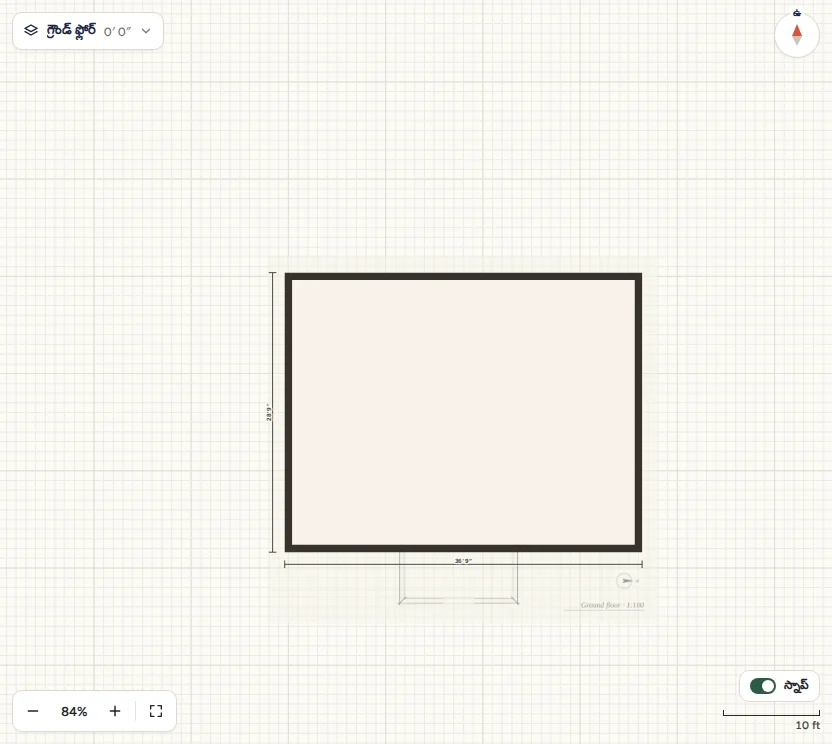
గోడలు గీయండి (W) నొక్కి, డ్రాయింగ్‌లోని గోడల మీద గీయండి: మీ మొదటి ప్లాన్‌లో లాగా ప్రతి మూల దగ్గర క్లిక్ చేయండి. ఏ గోడ పొడవు మీకు తెలుసో, దానికి బదులుగా ఆ పొడవు టైప్ చేయండి.

చిత్రం ప్లాన్ కింద ఉన్న ఒక బొమ్మ మాత్రమే: గోడలు దానికి అతుక్కోవు, అది మీ ప్లాన్‌ను మార్చదు.

గోడలు ఒక గదిని చుట్టూ మూసేయగానే, ఆ చోట చిత్రం మీద దాని నేల గీస్తారు. కాబట్టి బయటి గీతను దాని చివరి మూల వరకు ట్రేస్ చేసి Enter నొక్కండి, లోపలి గోడలను మీరు గీసిన గోడల మీదే మొదలుపెట్టి ముగిస్తూ గీయండి, బయటి గీతను చివర్లో మూసేయండి.

మీకు కనిపించాల్సింది
డ్రాయింగ్ గోడల మీద మీ గోడలు, ప్రతి గది మూసుకోగానే దాని నేల నిండుతూ.
ఏదైనా సరిగా లేదా?
మీ గోడలు డ్రాయింగ్ గోడల నుంచి పక్కకు జారుతున్నాయా? దాని స్కేల్ కొంచెం తప్పింది. ఇంకా దూరంగా ఉన్న రెండు బిందువులతో దాన్ని మళ్లీ సెట్ చేయండి.
గోడలు గీయండిట్రేసింగ్ డ్రాయింగ్ బయటి గీత మీద గీసిన గోడలు.

06/ 6

చిత్రాన్ని తీసేయండి

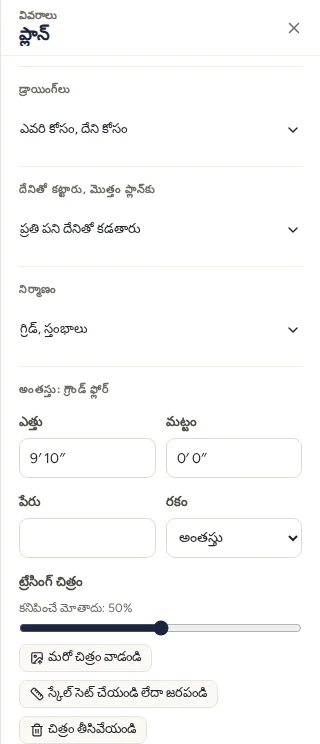
గోడలు గీయడం అయ్యాక, ఏదీ ఎంచుకోకుండా వివరాలు మళ్లీ తెరవండి. చిత్రం తీసివేయండి చిత్రాన్ని తీసేస్తుంది; మీ గోడలు అలాగే ఉంటాయి. మరో చిత్రం వాడండి ఇంకో చిత్రాన్ని తెస్తుంది, ఉదాహరణకు తర్వాతి అంతస్తు డ్రాయింగ్.

మీకు కనిపించాల్సింది
మీ ప్లాన్ ఒక్కటే.
ఏదైనా సరిగా లేదా?
చాలా ముందే తీసేశారా? Ctrl + Z దాన్ని తిరిగి తెస్తుంది.
వివరాలుట్రేసింగ్ చిత్రం బటన్‌లు: మరో చిత్రం వాడండి, స్కేల్ సెట్ చేయండి లేదా జరపండి, చిత్రం తీసివేయండి.
6 లో 6 · పూర్తి

మీ డ్రాయింగ్ ఇప్పుడు ఒక ప్లాన్.

చిత్రం ప్లాన్ కింద అసలు కొలతలో ఉంది, దాని మీద మీరు గీసిన గోడలు Piantina సొంత గోడలే, మార్చడానికి, 3D లో చూడటానికి, షేర్ చేయడానికి. మీరు తీసేసే వరకు చిత్రం ప్లాన్‌తోనే ఉంటుంది.