हे भाषांतर मसुदा आहे: मूळ भाषकाने अजून ते तपासलेले नाही. English मध्ये वाचा

नकाशाच्या फोटोवर ट्रेस करा

घराच्या नकाशाचा फोटो, स्कॅन किंवा PDF आणा, त्याचे स्केल ठरवा, आणि त्यावर आपल्या भिंती गिरवा.

10 मिनिटे6 पायऱ्यामराठी · मसुदा

01/ 6

रेखाचित्र आणा

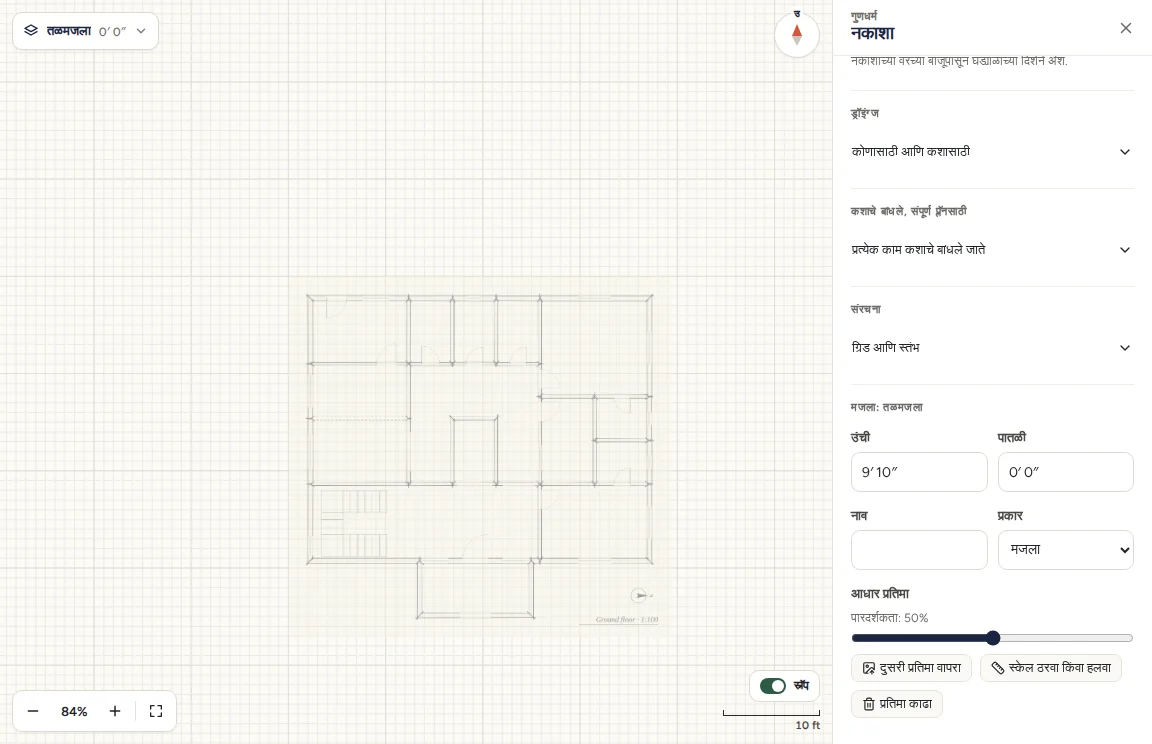
एक नकाशा उघडा, आणि काहीही निवडलेले राहू नये म्हणून त्याच्या रिकाम्या भागावर क्लिक करा. उजवीकडे गुणधर्म उघडा: आपण ज्या मजल्यावर आहात तो ते दाखवते.

रेखाचित्रावर गिरवा दाबा आणि फाईल निवडा. Piantina PNG, JPEG आणि WebP चित्रे, आणि PDF वाचते; PDF चे ते पहिले पान घेते.

प्रतिमा नकाशाखाली जाते, अर्धी पारदर्शक. रिकाम्या नकाशावर ती 12 मीटर रुंद सुरू होते; आपण आधीच काढलेल्या भिंतींवर, ती त्यांच्याइतकी रुंद सुरू होते.

आपल्याला हे दिसायला हवे
नकाशाच्या ग्रिडखाली आपले रेखाचित्र, आणि गुणधर्मांत आधार प्रतिमा.
काही बरोबर नाही?
संदेश येतो: ती फाईल वाचता आली नाही. PNG, JPEG किंवा PDF वापरून पाहा. रेखाचित्र यांपैकी एका प्रकारात जतन करा, किंवा त्याचा फोटो घ्या, आणि पुन्हा प्रयत्न करा.
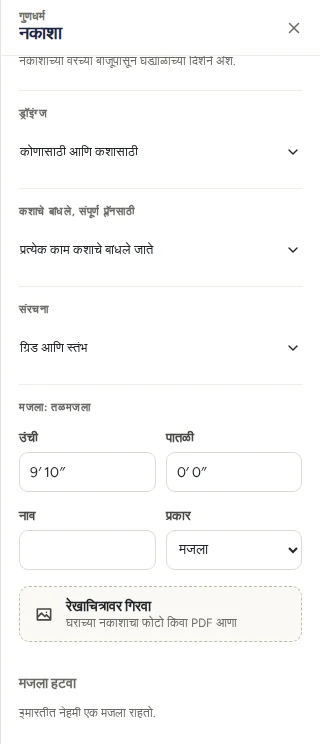
गुणधर्मकाहीही निवडलेले नसताना गुणधर्म पॅनेल, आणि मजल्याच्या विभागात रेखाचित्रावर गिरवा.

02/ 6

नकाशा प्रतिमेतून दिसू द्या

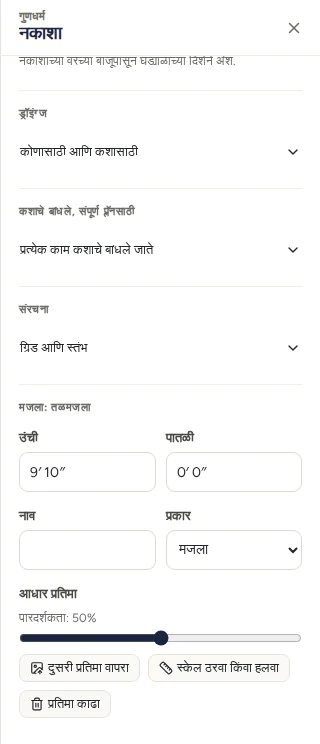
प्रतिमेखालचा स्लायडर ती किती दिसते ते सांगतो: पारदर्शकता: 50% गर्दीचे रेखाचित्र फिकट करण्यासाठी तो खाली सरकवा, म्हणजे आपण काढलेल्या भिंती उठून दिसतील.

आपल्याला हे दिसायला हवे
आपण सरकवता तशी प्रतिमा फिकट किंवा गडद होताना.
काही बरोबर नाही?
प्रतिमा गायब झाली? स्लायडर पुन्हा वर सरकवा: 0% वर ती तिथेच असते, पण दिसत नाही.
गुणधर्मप्रतिमेच्या नावाखाली आधार प्रतिमेचा पारदर्शकता स्लायडर.

03/ 6

तिचे स्केल ठरवा

स्केल ठरवा किंवा हलवा दाबा. ते आधार प्रतिमा टूल उघडते, जे डावीकडच्या दुरुस्ती गटातही आहे, आणि त्यात स्केल ठरवा निवडलेले असते.

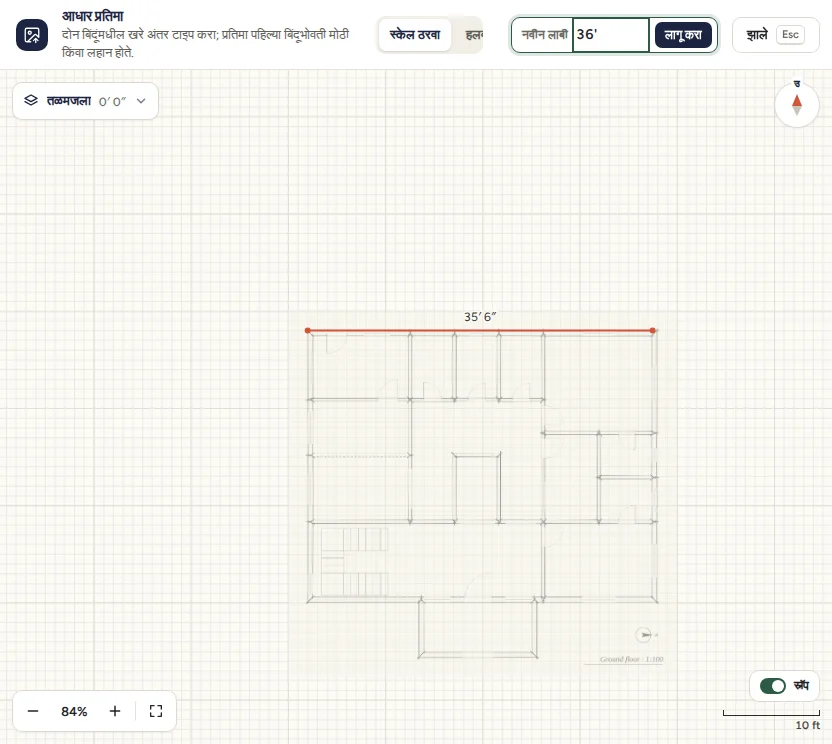
  1. प्रतिमेवरील असा बिंदू क्लिक करा ज्याचे दुसऱ्या बिंदूपासूनचे अंतर आपल्याला माहीत आहे.
  2. दुसऱ्या बिंदूवर क्लिक करा.
  3. त्यांच्यामधले खरे अंतर लिहा, जसे 25 फूट लिहिलेल्या भिंतीसाठी 25’, आणि Enter दाबा. प्रतिमा पहिल्या बिंदूभोवती मोठी किंवा लहान होते.

बिंदूंवर अचूक क्लिक करण्यासाठी झूम करा: ते जितके दूर असतील, तितके स्केल अधिक अचूक.

आपल्याला हे दिसायला हवे
प्रतिमा तिच्या खऱ्या मापात: तिच्यावरची भिंत नकाशाचा ग्रिड सांगतो तितकीच लांब.
काही बरोबर नाही?
चुकीचा बिंदू निवडला? Esc बिंदू विसरते; ते पुन्हा निवडा.
आधार प्रतिमास्केल ठरवा निवडलेले आधार प्रतिमा टूल, रेखाचित्रावर दोन बिंदू निवडलेले, आणि अंतर लिहिले जात असताना.

04/ 6

तिला जागेवर हलवा

त्याच टूलमध्ये हलवा निवडा.

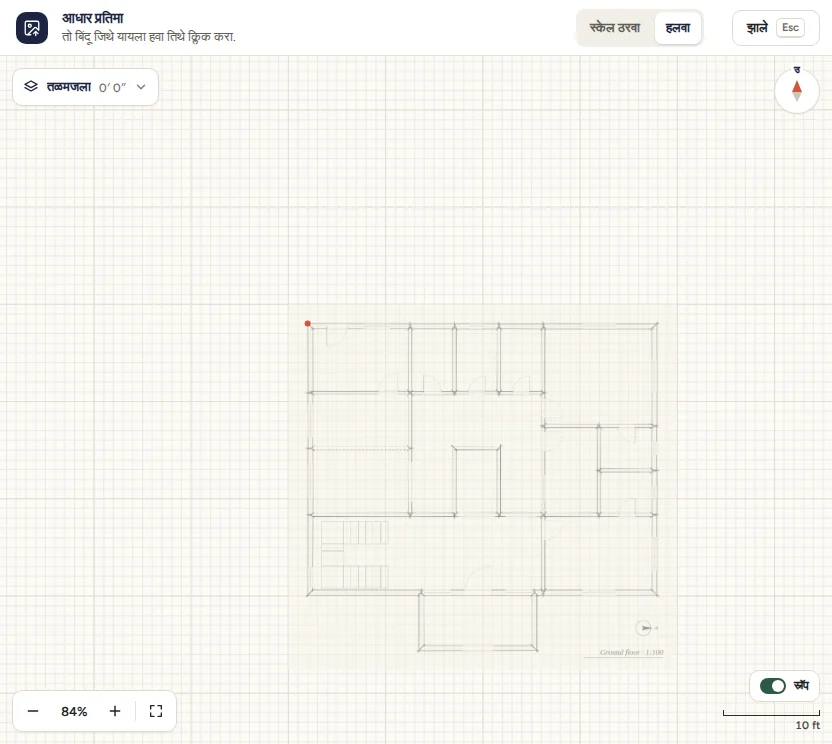
  1. प्रतिमेवरील बिंदूवर क्लिक करा. घराचा एखादा कोपरा चांगला.
  2. तो बिंदू जिथे यायला हवा तिथे क्लिक करा. रिकाम्या नकाशावर, आपल्याला हवे तिथे; आपण काढलेल्या भिंतींवर, तो कोपरा जिथे यायला हवा तिथे.
आपल्याला हे दिसायला हवे
प्रतिमा हललेली, आणि तिचा बिंदू आपण ठेवला तिथे.
काही बरोबर नाही?
प्रत्येक बदल ही स्वतंत्र पायरी असते, म्हणून Ctrl + Z तो मागे घेते.
आधार प्रतिमाहलवा निवडलेले आधार प्रतिमा टूल, रेखाचित्र जागेवर हलवले जात असताना.

05/ 6

त्यावर भिंती काढा

भिंती काढा (W) दाबा आणि रेखाचित्रातल्या भिंतींवर गिरवा: आपला पहिला नकाशा मध्ये केले तसे प्रत्येक कोपऱ्यावर क्लिक करा. जिथे भिंतीची लांबी माहीत आहे, तिथे ती लिहा.

प्रतिमा म्हणजे नकाशाखालचे फक्त एक चित्र: भिंती तिला चिकटत नाहीत, आणि ती आपला नकाशा बदलत नाही.

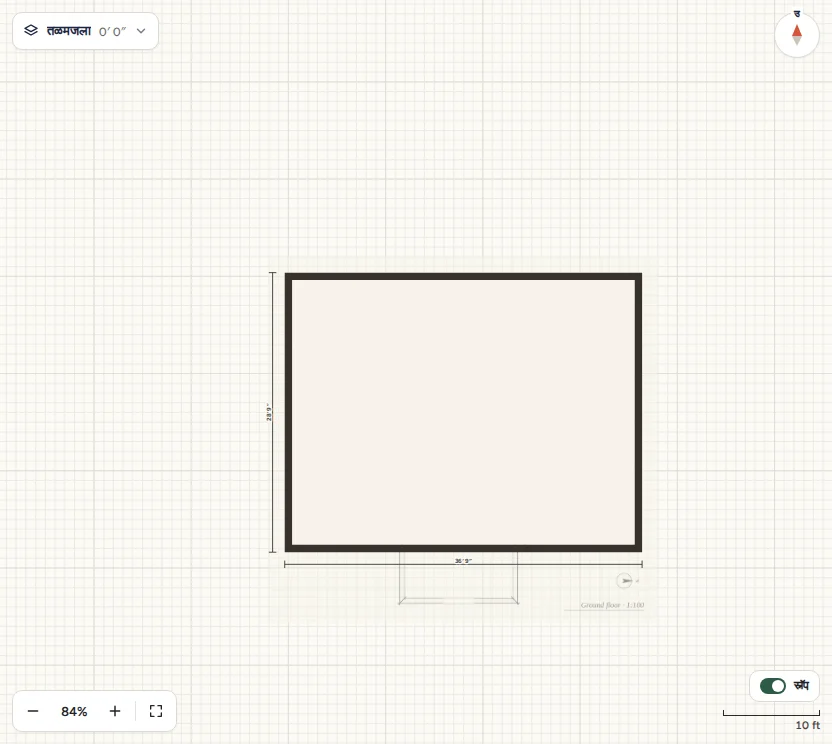
भिंती एखादी खोली चारही बाजूंनी बंद करतात तेव्हा तिथे तिची फरशी प्रतिमेवर काढली जाते. म्हणून बाहेरची रेषा तिच्या शेवटच्या कोपऱ्यापर्यंत गिरवा आणि Enter दाबा, आतल्या भिंती काढा, त्या आपण काढलेल्या भिंतींवरच सुरू करून आणि संपवून, आणि बाहेरची रेषा सर्वात शेवटी बंद करा.

आपल्याला हे दिसायला हवे
रेखाचित्राच्या भिंतींवर आपल्या भिंती, आणि प्रत्येक खोली बंद होताच तिची फरशी भरताना.
काही बरोबर नाही?
आपल्या भिंती रेखाचित्राच्या भिंतींपासून हळूहळू दूर जातात? त्याचे स्केल थोडे चुकले आहे. अधिक दूर असलेल्या दोन बिंदूंवरून ते पुन्हा ठरवा.
भिंती काढाआधार प्रतिमेतल्या रेखाचित्राच्या बाहेरच्या रेषेवर काढलेल्या भिंती.

06/ 6

प्रतिमा काढून टाका

भिंती काढून झाल्या की काहीही निवडू नका आणि गुणधर्म पुन्हा उघडा. प्रतिमा काढा प्रतिमा काढून टाकते; आपल्या भिंती राहतात. दुसरी प्रतिमा वापरा दुसरी प्रतिमा आणते, जसे पुढच्या मजल्याचे रेखाचित्र.

आपल्याला हे दिसायला हवे
आपला नकाशा एकटाच.
काही बरोबर नाही?
प्रतिमा खूप लवकर काढली? Ctrl + Z ती परत आणते.
गुणधर्मआधार प्रतिमेची बटणे: दुसरी प्रतिमा वापरा, स्केल ठरवा किंवा हलवा, आणि प्रतिमा काढा.
6 पैकी 6 · पूर्ण

आपले रेखाचित्र आता नकाशा झाले आहे.

प्रतिमा नकाशाखाली तिच्या खऱ्या मापात आहे, आणि तिच्यावर आपण काढलेल्या भिंती Piantina च्याच आहेत, बदलायला, 3D मध्ये पाहायला आणि शेअर करायला. आपण काढून टाकेपर्यंत प्रतिमा नकाशासोबत राहते.