এই অনুবাদটি খসড়া: মাতৃভাষী কেউ এখনও যাচাই করেননি। ইংরেজিতে পড়ুন

নকশার ছবির উপর ট্রেস করুন

একটি ফ্লোর প্ল্যানের ছবি, স্ক্যান বা PDF আনুন, তার স্কেল ঠিক করুন, আর তার উপর আপনার দেওয়াল আঁকুন।

10 মিনিট6টি ধাপবাংলা · খসড়া

01/ 6

ড্রয়িংটি আনুন

একটি নকশা খুলুন, আর তার কোনো খালি জায়গায় ক্লিক করুন যাতে কিছুই বাছা না থাকে। ডানদিকে বৈশিষ্ট্য খুলুন: এটি আপনি যে তলায় আছেন সেটি দেখায়।

একটি নকশার উপর ট্রেস করুন টিপুন আর ফাইলটি বাছুন। Piantina PNG, JPEG আর WebP ছবি পড়ে, আর PDF-ও; PDF-এর প্রথম পাতাটি নেয়।

ছবিটি নকশার নিচে বসে, আধা স্বচ্ছ হয়ে। খালি নকশায় সেটি শুরুতে 12 মিটার চওড়া হয়; আগে আঁকা দেওয়ালের উপরে সেটি শুরু হয় সেই দেওয়ালগুলোর সমান চওড়া হয়ে।

আপনার যা দেখার কথা
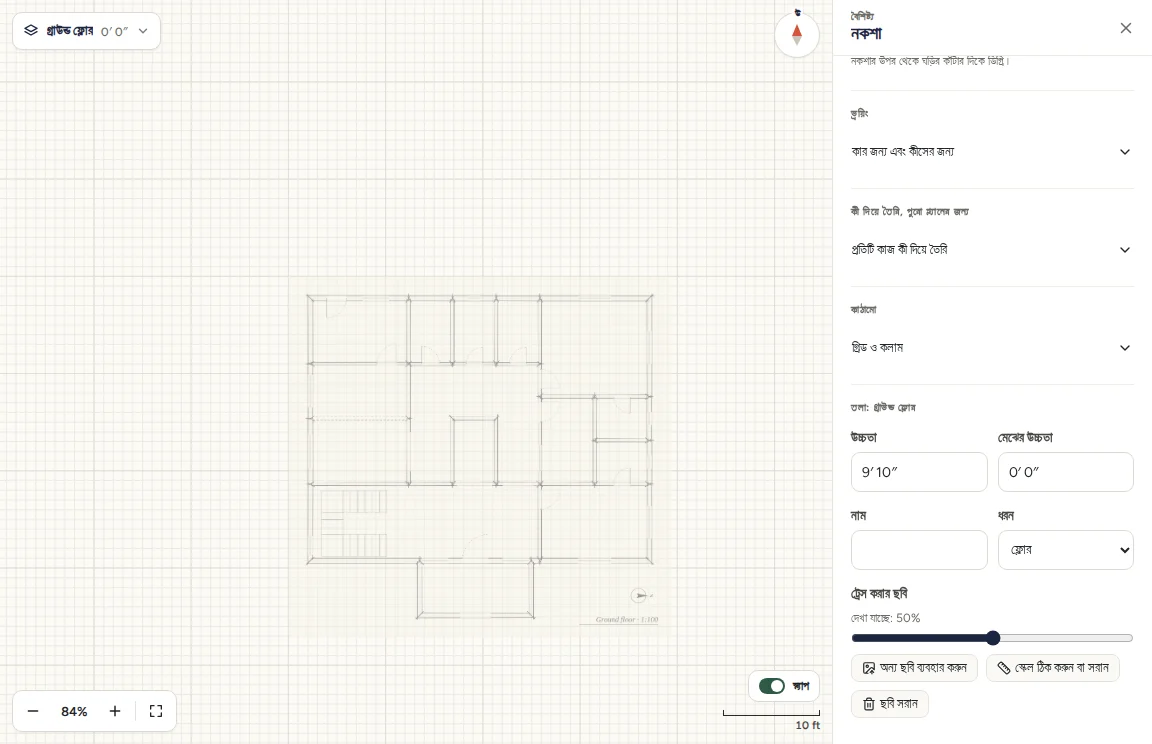
নকশার গ্রিডের নিচে আপনার ড্রয়িং, আর বৈশিষ্ট্যে ট্রেস করার ছবি।
কিছু ঠিক মনে হচ্ছে না?
একটি বার্তা আসে: ফাইলটি পড়া গেল না। PNG, JPEG বা PDF দিয়ে চেষ্টা করুন। ড্রয়িংটি ওগুলোর কোনো একটি হিসেবে সংরক্ষণ করুন, অথবা তার একটি ছবি তুলুন, তারপর আবার চেষ্টা করুন।
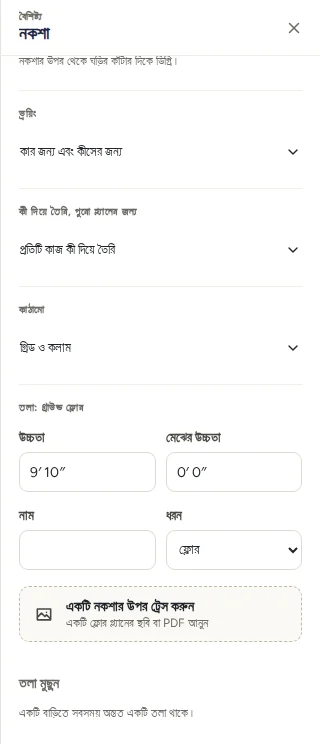
বৈশিষ্ট্যকিছু না বাছা অবস্থায় বৈশিষ্ট্য প্যানেল, তার তলার অংশে নকশার উপর ট্রেস করার বোতাম।

02/ 6

নকশাকে ভেসে উঠতে দিন

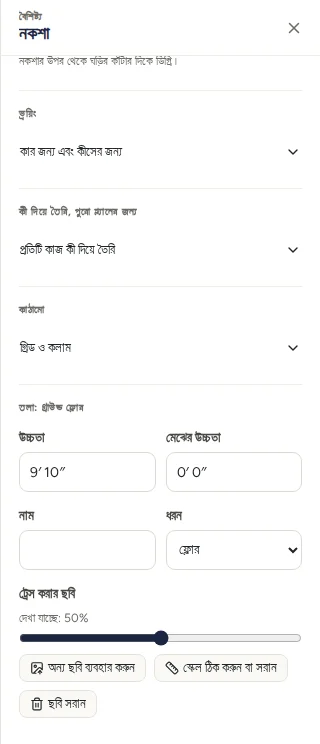
ছবির নিচের স্লাইডার বলে দেয় ছবিটি কতটা দেখা যাবে: দেখা যাচ্ছে: 50% ভিড়ে ভরা ড্রয়িং হালকা করতে স্লাইডার নামান, যাতে আপনার আঁকা দেওয়ালগুলো স্পষ্ট দেখা যায়।

আপনার যা দেখার কথা
স্লাইড করার সঙ্গে সঙ্গে ছবি হালকা বা গাঢ় হচ্ছে।
কিছু ঠিক মনে হচ্ছে না?
ছবিটি উধাও? স্লাইডার আবার উপরে তুলুন: 0%-এ ছবিটি থাকে, শুধু দেখা যায় না।
বৈশিষ্ট্যট্রেস করার ছবির স্লাইডার, কতটা দেখা যাচ্ছে, ছবির নামের নিচে।

03/ 6

তার স্কেল ঠিক করুন

স্কেল ঠিক করুন বা সরান টিপুন। এতে ট্রেস করার ছবি টুল খোলে, যা বাঁদিকের ঠিক করা দলেও আছে, স্কেল ঠিক করুন বাছা অবস্থায়।

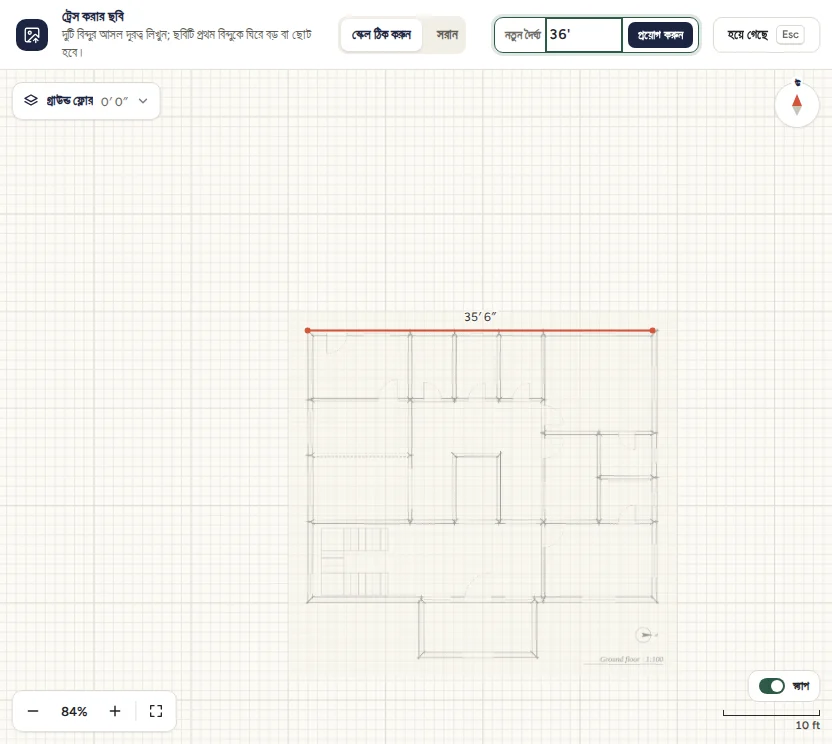
  1. ছবির এমন একটি বিন্দুতে ক্লিক করুন, যেখান থেকে আরেকটি বিন্দুর দূরত্ব আপনি জানেন।
  2. অন্য বিন্দুতে ক্লিক করুন।
  3. দুটির মধ্যে আসল দূরত্ব লিখুন, যেমন 25 ফুট লেখা একটি দেওয়ালের জন্য 25’, আর Enter টিপুন। ছবিটি প্রথম বিন্দুকে ঘিরে বড় বা ছোট হয়।

বিন্দুগুলোতে ঠিকঠাক ক্লিক করতে জুম করে নিন: বিন্দু দুটি যত দূরে, স্কেল তত নির্ভুল।

আপনার যা দেখার কথা
ছবি তার আসল মাপে: তাতে আঁকা একটি দেওয়াল ঠিক ততটাই লম্বা, নকশার গ্রিড যতটা বলে।
কিছু ঠিক মনে হচ্ছে না?
ভুল বিন্দু বেছে ফেলেছেন? Esc বিন্দুগুলো ভুলে যায়; আবার বাছুন।
ট্রেস করার ছবিট্রেস করার ছবির টুলে স্কেল ঠিক করুন বাছা, ড্রয়িংয়ে দুটি বিন্দু বাছা, আর একটি দূরত্ব লেখা হচ্ছে।

04/ 6

সেটিকে জায়গামতো সরান

একই টুলে সরান বাছুন।

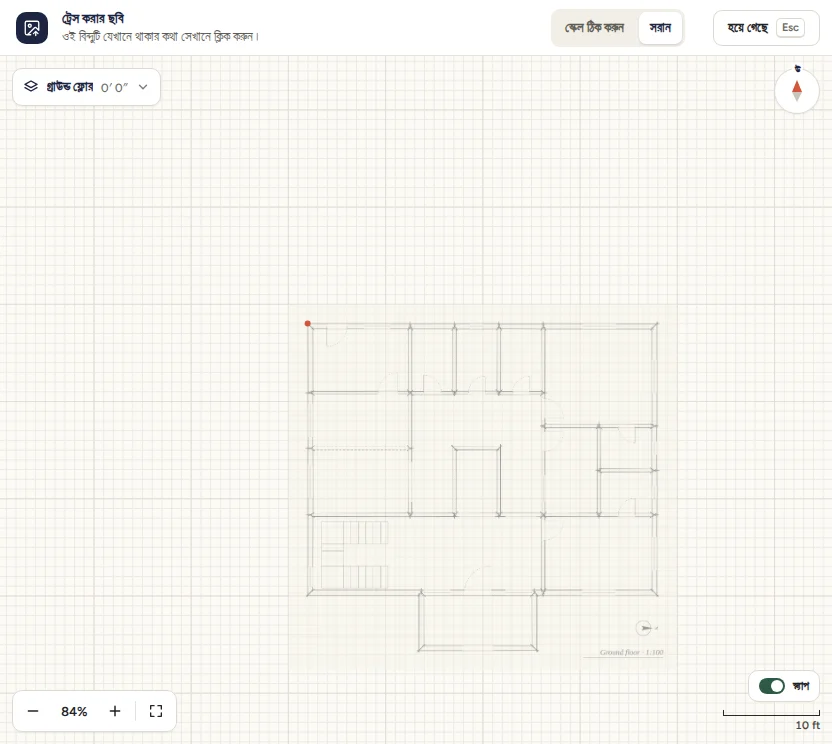
  1. ছবির একটি বিন্দুতে ক্লিক করুন। বাড়ির একটি কোণ এর জন্য ভালো।
  2. ওই বিন্দুটি যেখানে থাকার কথা সেখানে ক্লিক করুন। খালি নকশায় যেখানে খুশি; আগে আঁকা দেওয়ালের উপরে, যে কোণে সেটি বসার কথা।
আপনার যা দেখার কথা
ছবিটি সরে গেছে, তার বিন্দু আপনি যেখানে রেখেছেন সেখানে।
কিছু ঠিক মনে হচ্ছে না?
প্রতিটি বদল আলাদা একটি ধাপ, তাই Ctrl + Z সেটিকে আগের জায়গায় ফিরিয়ে দেয়।
ট্রেস করার ছবিট্রেস করার ছবির টুলে সরান বাছা, ড্রয়িংটি জায়গামতো সরানো হচ্ছে।

05/ 6

তার উপর দেওয়াল আঁকুন

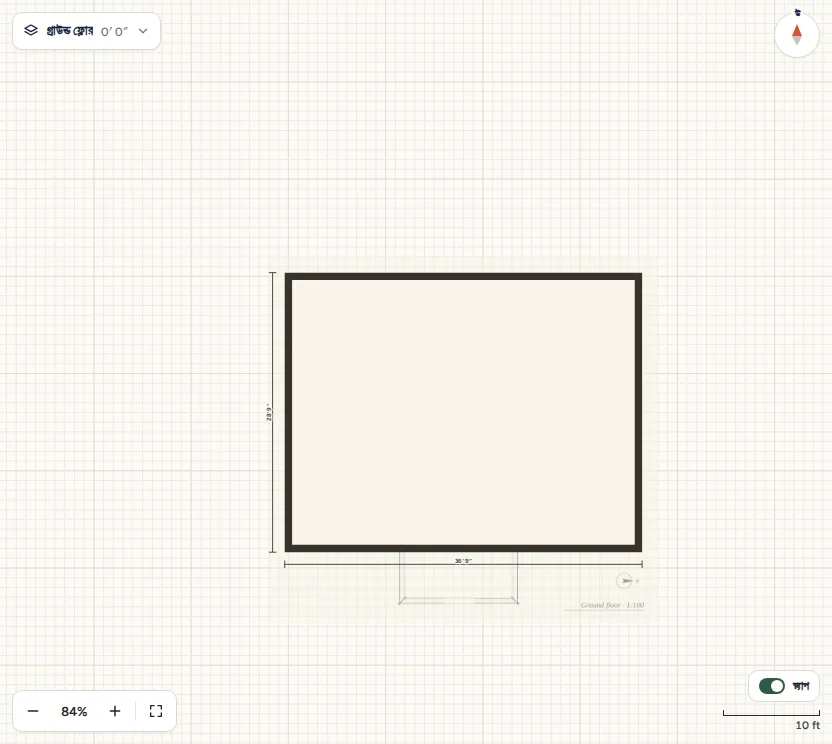
দেওয়াল আঁকুন (W) টিপুন আর ড্রয়িংয়ের দেওয়ালগুলোর উপর আঁকুন: আপনার প্রথম নকশার মতো প্রতিটি কোণে ক্লিক করুন। যে দেওয়ালের দৈর্ঘ্য জানেন, সেখানে বদলে সেটি লিখে দিন।

ছবিটি নকশার নিচে শুধু একটি ছবি: দেওয়াল তাতে আটকায় না, আর সেটি আপনার নকশা বদলায় না।

দেওয়াল কোনো ঘরকে ঘিরে ফেললেই সেখানে ছবির উপরে তার মেঝে আঁকা হয়। তাই বাইরের রেখা তার শেষ কোণ পর্যন্ত ট্রেস করে Enter টিপুন, ভেতরের দেওয়ালগুলো আঁকুন, আগে আঁকা দেওয়ালেই সেগুলো শুরু আর শেষ করে, আর বাইরের রেখা সবশেষে বন্ধ করুন।

আপনার যা দেখার কথা
ড্রয়িংয়ের দেওয়ালের উপর আপনার দেওয়াল, আর প্রতিটি ঘর বন্ধ হতেই তার মেঝে ভরে উঠছে।
কিছু ঠিক মনে হচ্ছে না?
আপনার দেওয়াল ড্রয়িংয়ের দেওয়াল থেকে সরে যাচ্ছে? তার স্কেল একটু ভুল। আরও দূরের দুটি বিন্দু থেকে আবার স্কেল ঠিক করুন।
দেওয়াল আঁকুনট্রেস করা ড্রয়িংয়ের বাইরের রেখার উপর আঁকা দেওয়াল।

06/ 6

ছবিটি সরিয়ে দিন

দেওয়াল আঁকা হয়ে গেলে কিছুই বাছবেন না, আর আবার বৈশিষ্ট্য খুলুন। ছবি সরান ছবিটি সরিয়ে দেয়; আপনার দেওয়াল থেকে যায়। অন্য ছবি ব্যবহার করুন আরেকটি ছবি আনে, যেমন পরের তলার ড্রয়িং।

আপনার যা দেখার কথা
শুধু আপনার নকশা।
কিছু ঠিক মনে হচ্ছে না?
খুব তাড়াতাড়ি সরিয়ে ফেলেছেন? Ctrl + Z সেটি ফিরিয়ে আনে।
বৈশিষ্ট্যট্রেস করার ছবির বোতামগুলো: অন্য ছবি ব্যবহার করুন, স্কেল ঠিক করুন বা সরান, আর ছবি সরান।
6টির মধ্যে 6 · শেষ

আপনার ড্রয়িং এখন একটি নকশা।

ছবিটি নকশার নিচে তার আসল মাপে আছে, আর তার উপর আঁকা দেওয়ালগুলো Piantina-র নিজের, বদলানো, 3D-তে দেখা আর শেয়ার করা যায়। আপনি সরিয়ে না দেওয়া পর্যন্ত ছবিটি নকশার সঙ্গেই থাকে।