ഈ വിവർത്തനം ഒരു കരടാണ്: മാതൃഭാഷക്കാർ ഇതുവരെ പരിശോധിച്ചിട്ടില്ല. ഇംഗ്ലീഷിൽ വായിക്കുക

പ്ലാനിന്റെ ഫോട്ടോയ്ക്ക് മുകളിൽ ട്രേസ് ചെയ്യുക

ഒരു ഫ്ലോർ പ്ലാനിന്റെ ഫോട്ടോയോ സ്കാനോ PDF-ഓ കൊണ്ടുവന്ന്, അതിന്റെ സ്കെയിൽ ശരിയാക്കി, അതിനു മുകളിൽ നിങ്ങളുടെ ഭിത്തികൾ വരയ്ക്കുക.

10 മിനിറ്റ്6 ഘട്ടങ്ങൾമലയാളം · കരട്

01/ 6

ഡ്രോയിങ് കൊണ്ടുവരിക

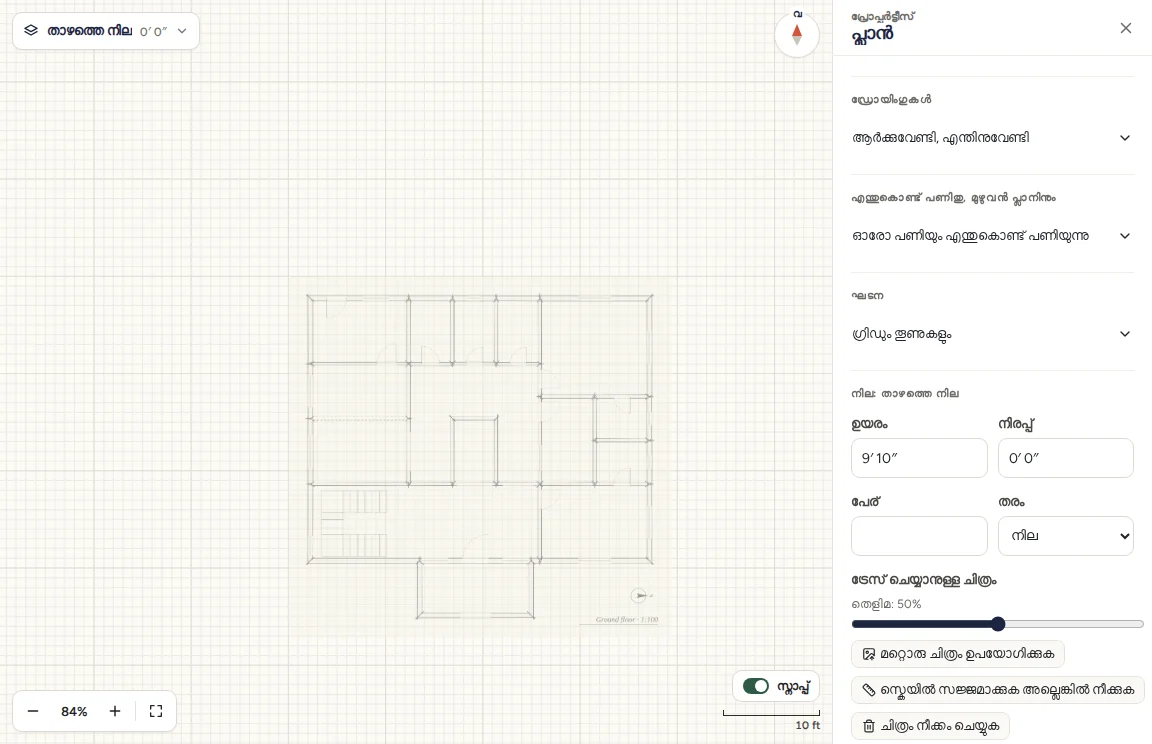
ഒരു പ്ലാൻ തുറന്ന്, ഒന്നും തിരഞ്ഞെടുക്കാത്ത വിധം അതിന്റെ ഒഴിഞ്ഞ ഒരു ഭാഗത്ത് ക്ലിക്ക് ചെയ്യുക. വലതുവശത്ത് പ്രോപ്പർട്ടീസ് തുറക്കുക: നിങ്ങൾ ഉള്ള നില അത് കാണിക്കും.

ഒരു ഡ്രോയിങ്ങിനു മുകളിൽ ട്രേസ് ചെയ്യുക അമർത്തി ഫയൽ തിരഞ്ഞെടുക്കുക. Piantina-യ്ക്ക് PNG, JPEG, WebP ചിത്രങ്ങളും PDF-കളും വായിക്കാം; PDF ആണെങ്കിൽ അതിന്റെ ആദ്യ പേജ് എടുക്കും.

ചിത്രം പ്ലാനിനു താഴെ, പാതി സുതാര്യമായി വരും. ശൂന്യമായ പ്ലാനിൽ അതിന് തുടക്കത്തിൽ 12 മീറ്റർ വീതിയുണ്ടാകും; നേരത്തേ വരച്ച ഭിത്തികൾക്കു മുകളിലാണെങ്കിൽ അവയുടെ അത്രയും വീതിയിൽ തുടങ്ങും.

നിങ്ങൾ കാണേണ്ടത്
പ്ലാനിന്റെ ഗ്രിഡിനു താഴെ നിങ്ങളുടെ ഡ്രോയിങ്, പ്രോപ്പർട്ടീസിൽ ട്രേസ് ചെയ്യാനുള്ള ചിത്രം.
എന്തെങ്കിലും ശരിയല്ലേ?
ഒരു സന്ദേശം വരുന്നു: ആ ഫയൽ വായിക്കാനായില്ല. PNG, JPEG അല്ലെങ്കിൽ PDF ശ്രമിക്കുക. ഡ്രോയിങ് അവയിലൊന്നായി സേവ് ചെയ്യുക, അല്ലെങ്കിൽ അതിന്റെ ഒരു ഫോട്ടോ എടുത്ത്, വീണ്ടും ശ്രമിക്കുക.
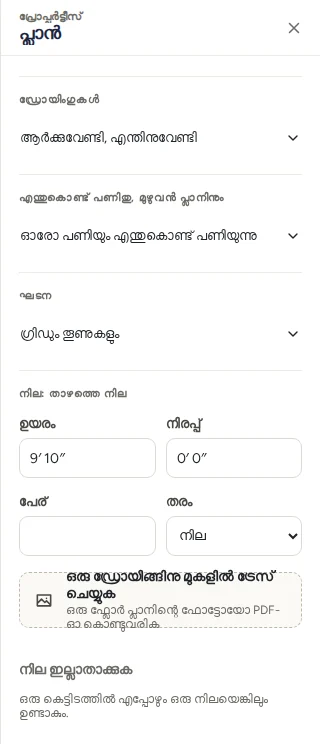
പ്രോപ്പർട്ടീസ്ഒന്നും തിരഞ്ഞെടുക്കാത്ത പ്രോപ്പർട്ടീസ് പാനൽ, അതിന്റെ നിലയുടെ ഭാഗത്ത് ഡ്രോയിങ്ങിനു മുകളിൽ ട്രേസ് ചെയ്യാനുള്ള ബട്ടൺ.

02/ 6

പ്ലാൻ തെളിഞ്ഞുകാണട്ടെ

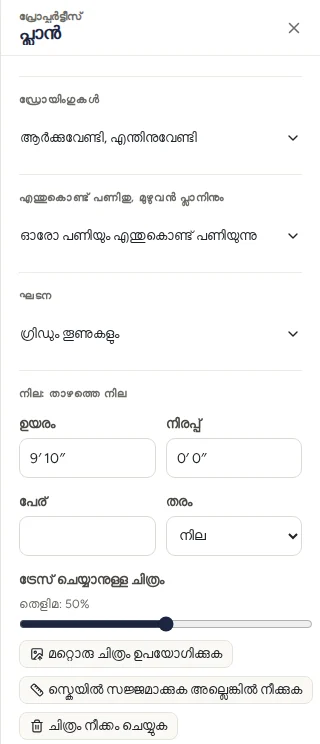
ചിത്രം എത്ര തെളിഞ്ഞുകാണണം എന്ന് അതിനു താഴെയുള്ള സ്ലൈഡർ പറയും: തെളിമ: 50% തിരക്കേറിയ ഡ്രോയിങ് മങ്ങിക്കാൻ അത് താഴേക്ക് നീക്കുക; അപ്പോൾ നിങ്ങൾ വരയ്ക്കുന്ന ഭിത്തികൾ വ്യക്തമായി കാണാം.

നിങ്ങൾ കാണേണ്ടത്
സ്ലൈഡ് ചെയ്യുന്നതിനനുസരിച്ച് ചിത്രം മങ്ങുകയോ തെളിയുകയോ ചെയ്യുന്നു.
എന്തെങ്കിലും ശരിയല്ലേ?
ചിത്രം കാണാതായോ? അത് വീണ്ടും മുകളിലേക്ക് നീക്കുക: 0%-ൽ അത് അവിടെത്തന്നെയുണ്ട്, പക്ഷേ കാണില്ല.
പ്രോപ്പർട്ടീസ്ട്രേസ് ചെയ്യാനുള്ള ചിത്രത്തിന്റെ പേരിനു താഴെ, അതിന്റെ തെളിമ സ്ലൈഡർ.

03/ 6

സ്കെയിൽ ശരിയാക്കുക

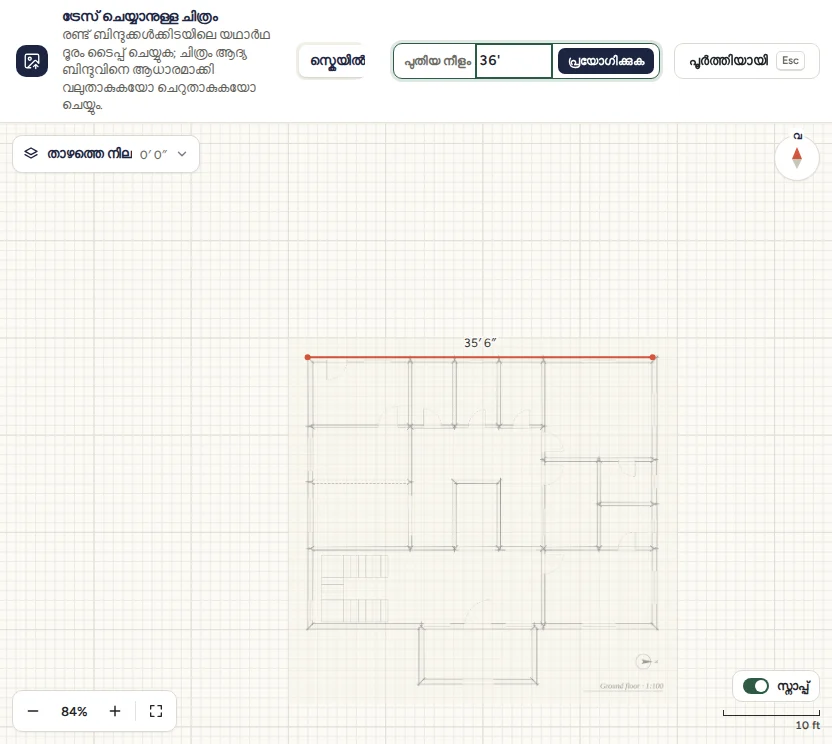
സ്കെയിൽ സജ്ജമാക്കുക അല്ലെങ്കിൽ നീക്കുക അമർത്തുക. അത് ട്രേസ് ചെയ്യാനുള്ള ചിത്രം ടൂൾ തുറക്കും, സ്കെയിൽ സജ്ജമാക്കുക തിരഞ്ഞെടുത്ത നിലയിൽ; ഈ ടൂൾ ഇടതുവശത്തെ തിരുത്തുക കൂട്ടത്തിലുമുണ്ട്.

  1. മറ്റൊരു ബിന്ദുവിലേക്കുള്ള ദൂരം അറിയാവുന്ന, ചിത്രത്തിലെ ഒരു ബിന്ദുവിൽ ക്ലിക്ക് ചെയ്യുക.
  2. മറ്റേ ബിന്ദുവിൽ ക്ലിക്ക് ചെയ്യുക.
  3. അവ തമ്മിലുള്ള യഥാർഥ ദൂരം ടൈപ്പ് ചെയ്യുക, ഉദാഹരണത്തിന് 25 അടി എന്ന് എഴുതിയ ഭിത്തിക്ക് 25’, എന്നിട്ട് Enter അമർത്തുക. ആദ്യത്തെ ബിന്ദുവിനെ ആധാരമാക്കി ചിത്രം വലുതാകുകയോ ചെറുതാകുകയോ ചെയ്യും.

ബിന്ദുക്കളിൽ കൃത്യമായി ക്ലിക്ക് ചെയ്യാൻ സൂം ചെയ്യുക: അവ തമ്മിൽ അകലം കൂടുന്തോറും സ്കെയിൽ കൂടുതൽ കൃത്യമാകും.

നിങ്ങൾ കാണേണ്ടത്
ചിത്രം അതിന്റെ യഥാർഥ വലുപ്പത്തിൽ: അതിലെ ഒരു ഭിത്തിക്ക് പ്ലാനിന്റെ ഗ്രിഡ് പറയുന്നത്രയും നീളം.
എന്തെങ്കിലും ശരിയല്ലേ?
തെറ്റായ ബിന്ദു തിരഞ്ഞെടുത്തോ? Esc ബിന്ദുക്കൾ മറക്കും; അവ വീണ്ടും തിരഞ്ഞെടുക്കുക.
ട്രേസ് ചെയ്യാനുള്ള ചിത്രംട്രേസ് ചെയ്യാനുള്ള ചിത്രം ടൂളിൽ സ്കെയിൽ സജ്ജമാക്കുക തിരഞ്ഞെടുത്ത്, ഡ്രോയിങ്ങിൽ രണ്ട് ബിന്ദുക്കൾ, ഒരു ദൂരം ടൈപ്പ് ചെയ്യുന്നു.

04/ 6

അതിനെ സ്ഥാനത്തേക്ക് നീക്കുക

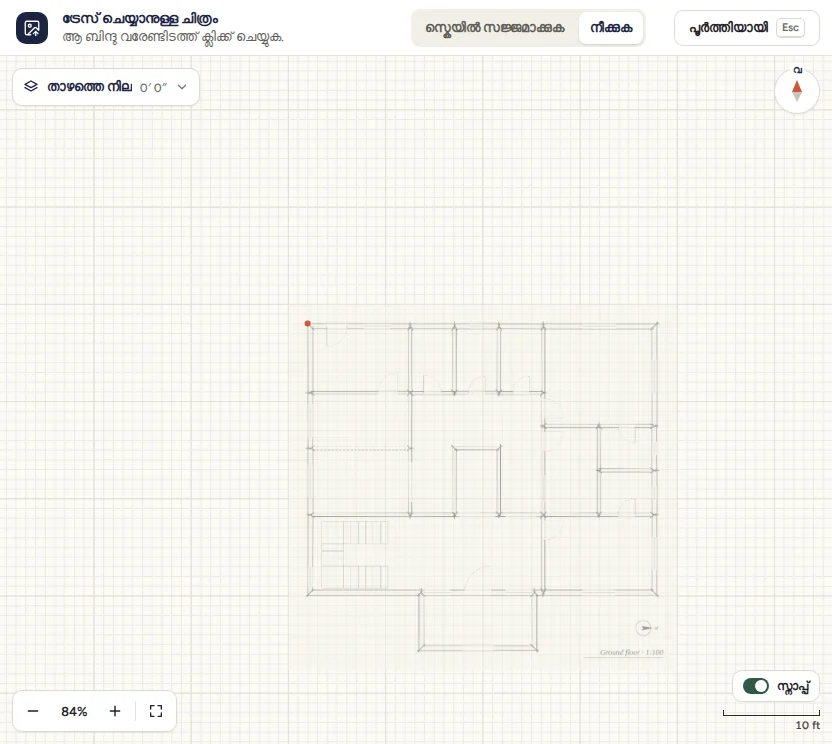
അതേ ടൂളിൽ നീക്കുക തിരഞ്ഞെടുക്കുക.

  1. ചിത്രത്തിലെ ഒരു ബിന്ദുവിൽ ക്ലിക്ക് ചെയ്യുക. വീടിന്റെ ഒരു മൂല നല്ലതാണ്.
  2. ആ ബിന്ദു വരേണ്ടിടത്ത് ക്ലിക്ക് ചെയ്യുക. ശൂന്യമായ പ്ലാനിൽ ഇഷ്ടമുള്ളിടത്ത്; വരച്ച ഭിത്തികൾക്കു മുകളിലാണെങ്കിൽ, അത് ചേരേണ്ട മൂലയിൽ.
നിങ്ങൾ കാണേണ്ടത്
ചിത്രം നീങ്ങി, അതിലെ ബിന്ദു നിങ്ങൾ വച്ചിടത്ത്.
എന്തെങ്കിലും ശരിയല്ലേ?
ഓരോ മാറ്റവും ഓരോ ഘട്ടമാണ്, അതിനാൽ Ctrl + Z അത് പഴയപടിയാക്കും.
ട്രേസ് ചെയ്യാനുള്ള ചിത്രംട്രേസ് ചെയ്യാനുള്ള ചിത്രം ടൂളിൽ നീക്കുക തിരഞ്ഞെടുത്ത്, ഡ്രോയിങ് സ്ഥാനത്തേക്ക് നീക്കുന്നു.

05/ 6

അതിനു മുകളിൽ ഭിത്തികൾ വരയ്ക്കുക

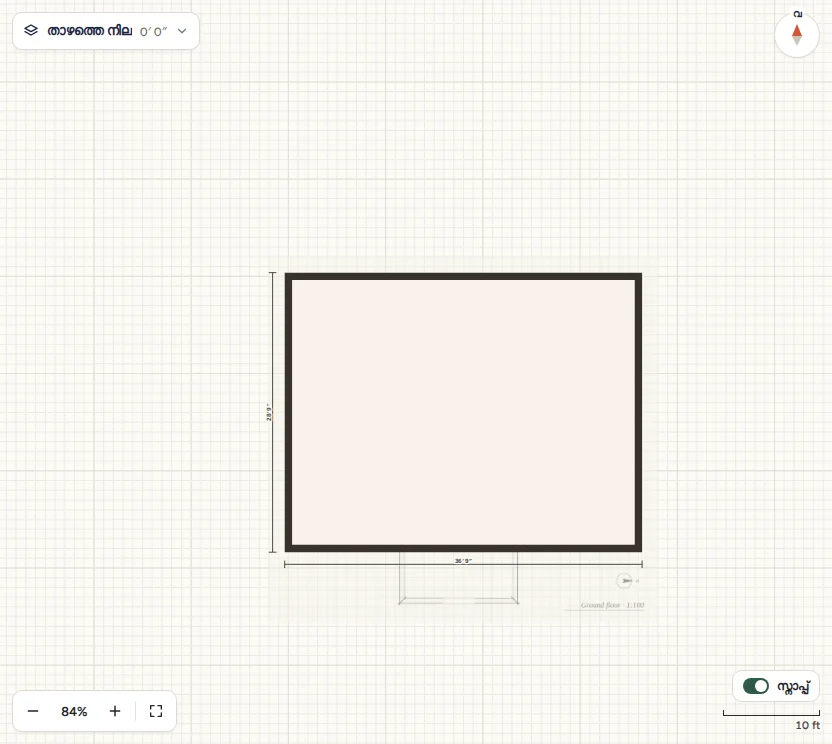
ഭിത്തി വരയ്ക്കുക (W) അമർത്തി ഡ്രോയിങ്ങിലെ ഭിത്തികൾക്കു മുകളിലൂടെ വരയ്ക്കുക: നിങ്ങളുടെ ആദ്യത്തെ പ്ലാനിലെ പോലെ ഓരോ മൂലയിലും ക്ലിക്ക് ചെയ്യുക. ഒരു ഭിത്തിയുടെ നീളം അറിയാമെങ്കിൽ പകരം അത് ടൈപ്പ് ചെയ്യുക.

ചിത്രം പ്ലാനിനു താഴെയുള്ള വെറുമൊരു ചിത്രമാണ്: ഭിത്തികൾ അതിലേക്ക് പിടിച്ചുചേരില്ല, അത് നിങ്ങളുടെ പ്ലാനിനെ മാറ്റുകയുമില്ല.

ഭിത്തികൾ ഒരു മുറി ചുറ്റിയടച്ചാൽ, അവിടെ ചിത്രത്തിനു മുകളിൽ അതിന്റെ തറ വരയ്ക്കും. അതിനാൽ പുറംരേഖ അതിന്റെ അവസാനത്തെ മൂല വരെ ട്രേസ് ചെയ്ത് Enter അമർത്തുക; അകത്തെ ഭിത്തികൾ, നിങ്ങൾ വരച്ച ഭിത്തികളിൽ തുടങ്ങി അവയിൽത്തന്നെ അവസാനിപ്പിച്ച്, വരയ്ക്കുക; പുറംരേഖ ഏറ്റവും ഒടുവിൽ അടയ്ക്കുക.

നിങ്ങൾ കാണേണ്ടത്
ഡ്രോയിങ്ങിലെ ഭിത്തികൾക്കു മുകളിൽ നിങ്ങളുടെ ഭിത്തികൾ, ഓരോ മുറിയും അടയുമ്പോൾ അതിന്റെ തറ നിറയുന്നു.
എന്തെങ്കിലും ശരിയല്ലേ?
നിങ്ങളുടെ ഭിത്തികൾ ഡ്രോയിങ്ങിലേതിൽനിന്ന് മാറിപ്പോകുന്നുണ്ടോ? അതിന്റെ സ്കെയിൽ അൽപ്പം തെറ്റാണ്. കൂടുതൽ അകലമുള്ള രണ്ട് ബിന്ദുക്കളിൽനിന്ന് അത് വീണ്ടും ശരിയാക്കുക.
ഭിത്തി വരയ്ക്കുകട്രേസ് ചെയ്യാനുള്ള ഡ്രോയിങ്ങിന്റെ പുറംരേഖയ്ക്കു മുകളിൽ വരച്ച ഭിത്തികൾ.

06/ 6

ചിത്രം നീക്കം ചെയ്യുക

ഭിത്തികൾ വരച്ചുകഴിഞ്ഞാൽ, ഒന്നും തിരഞ്ഞെടുക്കാതെ പ്രോപ്പർട്ടീസ് വീണ്ടും തുറക്കുക. ചിത്രം നീക്കം ചെയ്യുക ചിത്രം മാറ്റും; നിങ്ങളുടെ ഭിത്തികൾ അവിടെത്തന്നെയുണ്ടാകും. മറ്റൊരു ചിത്രം ഉപയോഗിക്കുക മറ്റൊന്ന് കൊണ്ടുവരും, ഉദാഹരണത്തിന് അടുത്ത നിലയുടെ ഡ്രോയിങ്.

നിങ്ങൾ കാണേണ്ടത്
നിങ്ങളുടെ പ്ലാൻ മാത്രം.
എന്തെങ്കിലും ശരിയല്ലേ?
വളരെ നേരത്തേ നീക്കം ചെയ്തോ? Ctrl + Z അത് തിരികെ കൊണ്ടുവരും.
പ്രോപ്പർട്ടീസ്ട്രേസ് ചെയ്യാനുള്ള ചിത്രത്തിന്റെ ബട്ടണുകൾ: മറ്റൊരു ചിത്രം ഉപയോഗിക്കുക, സ്കെയിൽ സജ്ജമാക്കുക അല്ലെങ്കിൽ നീക്കുക, ചിത്രം നീക്കം ചെയ്യുക.
6-ൽ 6 · പൂർത്തിയായി

നിങ്ങളുടെ ഡ്രോയിങ് ഇപ്പോൾ ഒരു പ്ലാനാണ്.

ചിത്രം യഥാർഥ വലുപ്പത്തിൽ പ്ലാനിനു താഴെയുണ്ട്; അതിനു മുകളിൽ നിങ്ങൾ വരച്ച ഭിത്തികൾ Piantina-യുടെ സ്വന്തം ഭിത്തികളാണ്, മാറ്റാനും 3D-യിൽ കാണാനും പങ്കിടാനും. നിങ്ങൾ നീക്കം ചെയ്യുന്നതുവരെ ചിത്രം പ്ലാനിനൊപ്പമുണ്ടാകും.