यह अनुवाद ड्राफ़्ट है: किसी मूल भाषी ने अभी इसकी जाँच नहीं की है। English में पढ़ें

नक्शे की फ़ोटो पर ट्रेस करें

किसी फ़्लोर प्लान की फ़ोटो, स्कैन या PDF लाइए, उसका स्केल तय कीजिए, और उसके ऊपर अपनी दीवारें बनाइए।

10 मिनट6 चरणहिन्दी · ड्राफ़्ट

01/ 6

ड्रॉइंग लाएँ

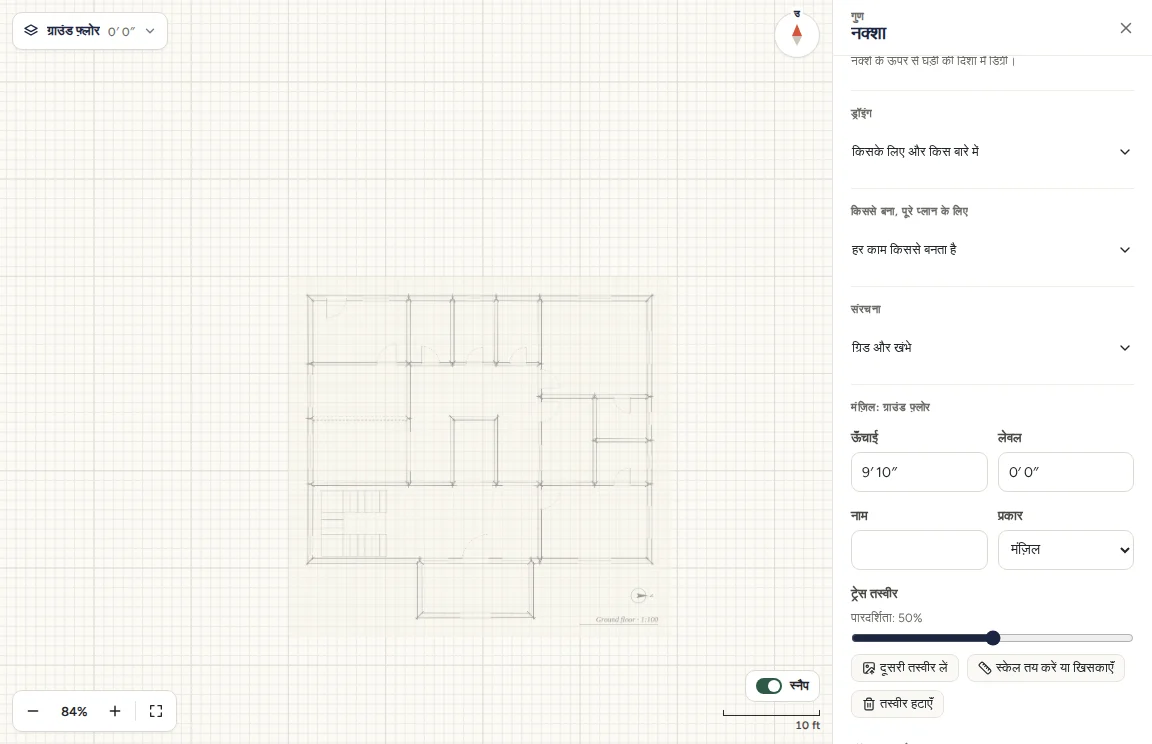
एक नक्शा खोलें, और उसके किसी ख़ाली हिस्से पर क्लिक करें ताकि कुछ भी चुना न रहे। दाईं ओर गुण खोलें: यह वह मंज़िल दिखाता है जिस पर आप हैं।

किसी ड्रॉइंग पर ट्रेस करें दबाएँ और फ़ाइल चुनें। Piantina PNG, JPEG और WebP तस्वीरें पढ़ता है, और PDF भी; PDF का वह पहला पेज लेता है।

तस्वीर नक्शे के नीचे जाती है, आधी पारदर्शी। ख़ाली नक्शे पर वह शुरू में 12 मीटर चौड़ी होती है; पहले से बनी दीवारों के ऊपर, वह उतनी ही चौड़ी शुरू होती है जितनी वे दीवारें हैं।

आपको यह दिखना चाहिए
नक्शे के ग्रिड के नीचे आपकी ड्रॉइंग, और गुणों में ट्रेस तस्वीर।
कुछ ठीक नहीं लग रहा?
मैसेज आता है: वह फ़ाइल पढ़ी नहीं जा सकी। PNG, JPEG या PDF आज़माएँ। ड्रॉइंग को इनमें से किसी रूप में सेव करें, या उसकी फ़ोटो लें, और फिर से कोशिश करें।
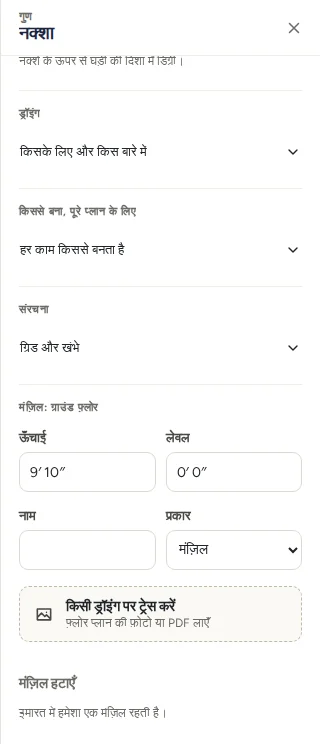
गुणकुछ भी चुने बिना गुण पैनल, और उसके मंज़िल वाले हिस्से में किसी ड्रॉइंग पर ट्रेस करें।

02/ 6

नक्शे को साफ़ दिखने दें

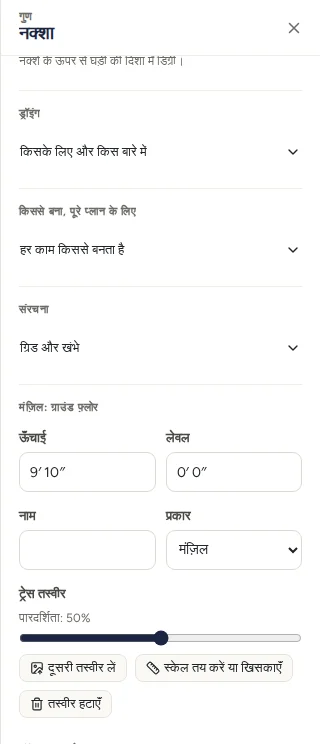
तस्वीर के नीचे का स्लाइडर बताता है कि वह कितनी दिखती है: पारदर्शिता: 50% भरी-भरी ड्रॉइंग को हल्का करने के लिए इसे नीचे खिसकाएँ, ताकि आपकी बनाई दीवारें साफ़ दिखें।

आपको यह दिखना चाहिए
स्लाइडर खिसकाने पर तस्वीर हल्की या गहरी होती हुई।
कुछ ठीक नहीं लग रहा?
तस्वीर ग़ायब हो गई? स्लाइडर वापस ऊपर ले जाएँ: 0% पर भी तस्वीर वहीं होती है, बस दिखती नहीं।
गुणट्रेस तस्वीर का स्लाइडर, पारदर्शिता, तस्वीर के नाम के नीचे।

03/ 6

उसका स्केल तय करें

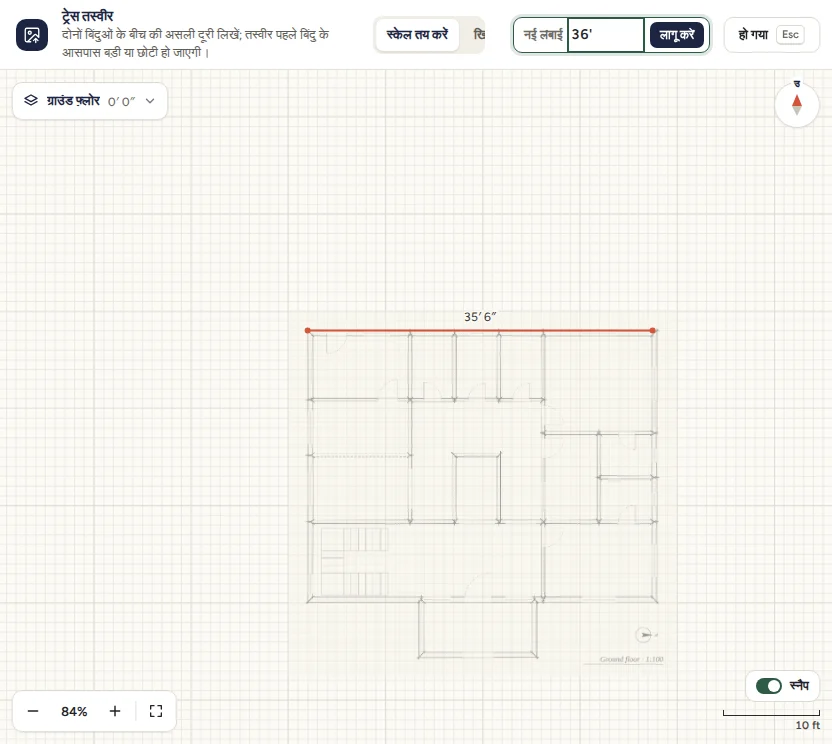
स्केल तय करें या खिसकाएँ दबाएँ। यह ट्रेस तस्वीर टूल खोलता है, जो बाईं ओर सुधारें समूह में भी है, और उसमें स्केल तय करें चुना होता है।

  1. तस्वीर पर ऐसा बिंदु क्लिक करें, जिसकी किसी दूसरे बिंदु से दूरी आप जानते हैं।
  2. दूसरा बिंदु क्लिक करें।
  3. उनके बीच की असली दूरी लिखें, जैसे 25 फ़ुट लिखी दीवार के लिए 25’, और Enter दबाएँ। तस्वीर पहले बिंदु को केंद्र मानकर बड़ी या छोटी होती है।

बिंदुओं पर ठीक-ठीक क्लिक करने के लिए ज़ूम करें: वे जितने दूर होंगे, स्केल उतना सही होगा।

आपको यह दिखना चाहिए
तस्वीर अपने असली नाप पर: उस पर बनी दीवार उतनी ही लंबी जितनी नक्शे का ग्रिड बताता है।
कुछ ठीक नहीं लग रहा?
ग़लत बिंदु चुन लिया? Esc बिंदु भुला देता है; उन्हें फिर से चुनें।
ट्रेस तस्वीरट्रेस तस्वीर वाला टूल, स्केल तय करें चुना हुआ, ड्रॉइंग पर दो बिंदु चुने हुए, और एक दूरी लिखी जा रही है।

04/ 6

उसे जगह पर लाएँ

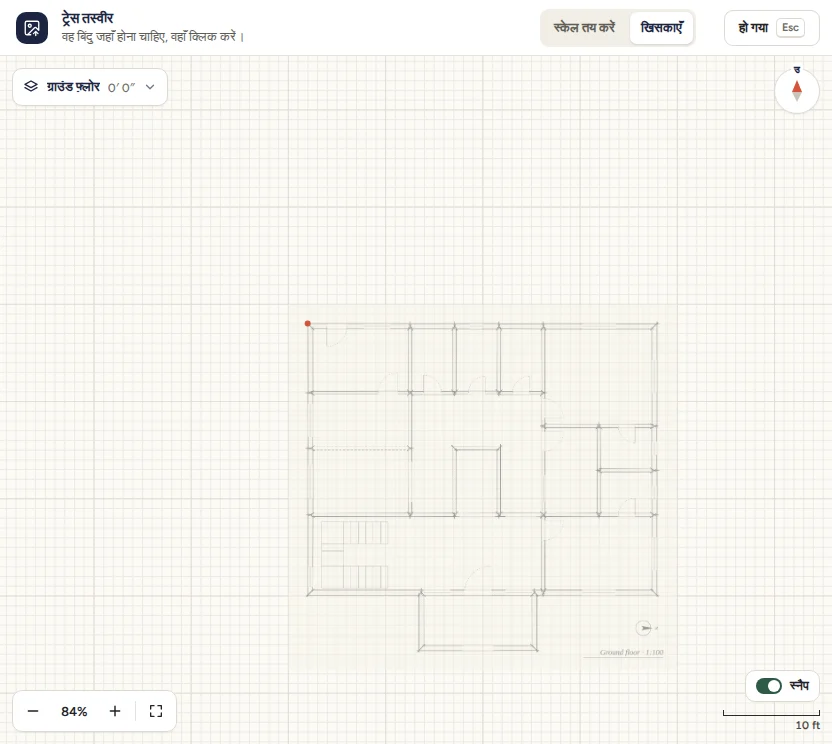
उसी टूल में खिसकाएँ चुनें।

  1. तस्वीर पर एक बिंदु क्लिक करें। घर का कोई कोना इसके लिए अच्छा रहता है।
  2. वह बिंदु जहाँ होना चाहिए, वहाँ क्लिक करें। ख़ाली नक्शे पर कहीं भी; बनी हुई दीवारों के ऊपर, वह कोना जिस पर इसे बैठना है।
आपको यह दिखना चाहिए
तस्वीर खिसकी हुई, उसका बिंदु वहीं जहाँ आपने रखा।
कुछ ठीक नहीं लग रहा?
हर बदलाव अपना अलग चरण है, इसलिए Ctrl + Z उसे वापस कर देता है।
ट्रेस तस्वीरट्रेस तस्वीर वाला टूल, खिसकाएँ चुना हुआ, और ड्रॉइंग जगह पर लाई जा रही है।

05/ 6

उसके ऊपर दीवारें बनाएँ

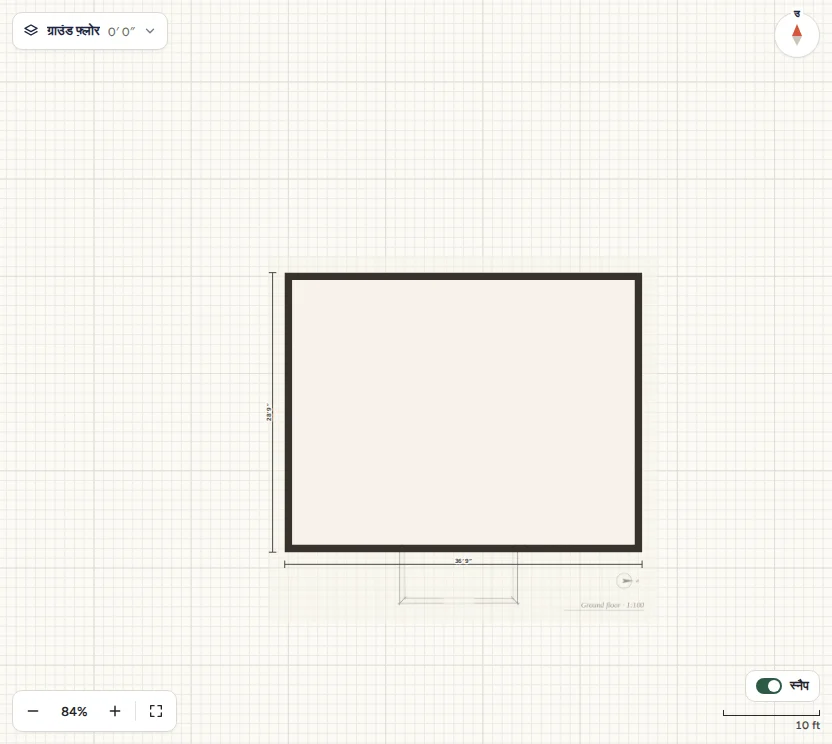
दीवारें बनाएँ (W) दबाएँ और ड्रॉइंग की दीवारों के ऊपर दीवारें बनाएँ: हर कोने पर क्लिक करें, जैसे “आपका पहला नक्शा” में किया था। जहाँ आपको दीवार की लंबाई पता हो, वहाँ क्लिक की जगह लंबाई लिखें।

तस्वीर नक्शे के नीचे बस एक चित्र है: दीवारें उस पर नहीं चिपकतीं, और वह आपके नक्शे को नहीं बदलती।

जैसे ही दीवारें किसी कमरे को घेरती हैं, वहाँ उसका फ़र्श तस्वीर के ऊपर बन जाता है। इसलिए बाहरी रेखा को उसके आख़िरी कोने तक ट्रेस करें और Enter दबाएँ, फिर अंदर की दीवारें बनाएँ, उन्हें बनी हुई दीवारों पर ही शुरू और ख़त्म करते हुए, और बाहरी रेखा को सबसे आख़िर में बंद करें।

आपको यह दिखना चाहिए
ड्रॉइंग की दीवारों के ऊपर आपकी दीवारें, और हर कमरा बंद होते ही उसका फ़र्श भरता हुआ।
कुछ ठीक नहीं लग रहा?
आपकी दीवारें ड्रॉइंग की दीवारों से खिसकती जा रही हैं? उसका स्केल थोड़ा ग़लत है। और ज़्यादा दूर के दो बिंदुओं से उसे फिर से तय करें।
दीवारें बनाएँट्रेस की गई ड्रॉइंग की बाहरी रेखा के ऊपर बनी दीवारें।

06/ 6

तस्वीर हटा दें

दीवारें बन जाने पर, कुछ भी न चुनें और गुण फिर से खोलें। तस्वीर हटाएँ तस्वीर हटा देता है; आपकी दीवारें बनी रहती हैं। दूसरी तस्वीर लें दूसरी तस्वीर लाता है, जैसे अगली मंज़िल की ड्रॉइंग।

आपको यह दिखना चाहिए
आपका नक्शा, अकेला।
कुछ ठीक नहीं लग रहा?
बहुत जल्दी हटा दी? Ctrl + Z उसे वापस ले आता है।
गुणट्रेस तस्वीर के बटन: दूसरी तस्वीर लें, स्केल तय करें या खिसकाएँ, और तस्वीर हटाएँ।
6 में से 6 · पूरा

आपकी ड्रॉइंग अब एक नक्शा है।

तस्वीर नक्शे के नीचे अपने असली नाप पर रखी है, और उसके ऊपर बनाई दीवारें Piantina की अपनी हैं, जिन्हें आप बदल सकते हैं, 3D में देख सकते हैं और शेयर कर सकते हैं। तस्वीर तब तक नक्शे के साथ रहती है जब तक आप उसे हटा न दें।